
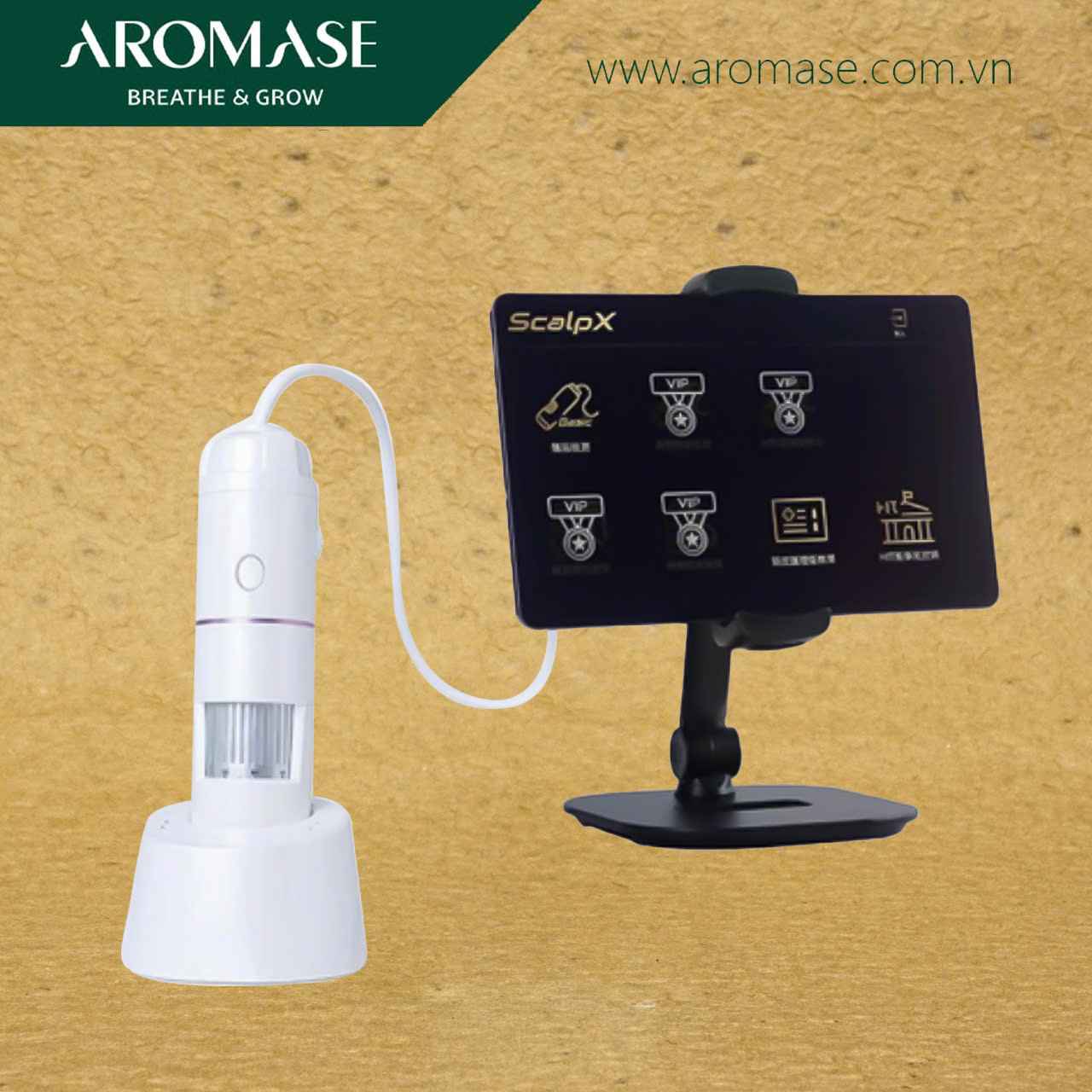
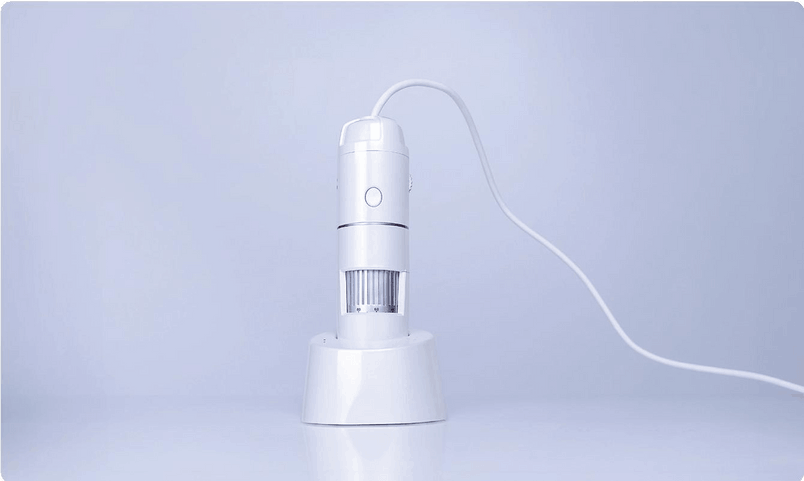
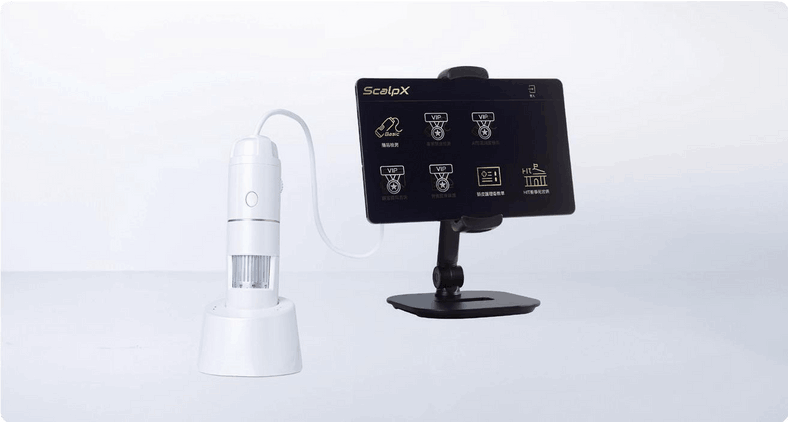
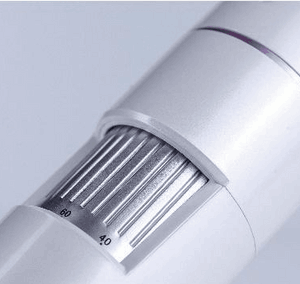
THIẾT BỊ KÍNH HIỂN VI KỸ THUẬT SỐ SOI DA ĐẦU

17.500.000₫
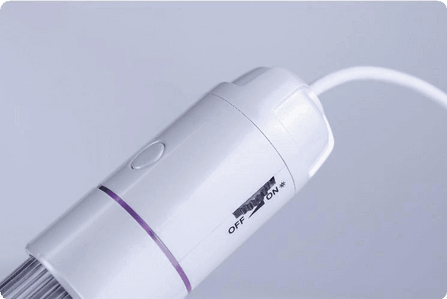
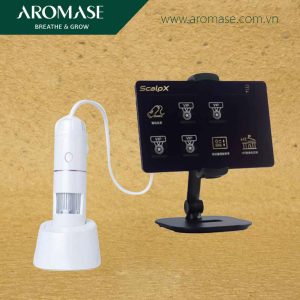
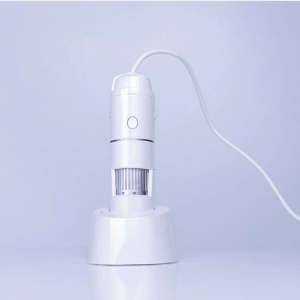
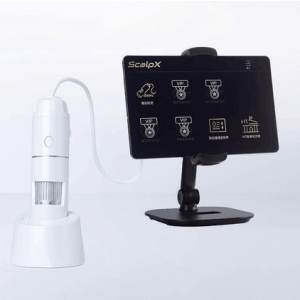
Kính hiển vi kỹ thuật số MH800-C – thiết bị phân tích da đầu và tóc chuyên nghiệp cho bác sĩ, chuyên gia và spa.
-
Độ phân giải 8MP Full HD, phóng đại 50–200 lần, hỗ trợ nhiều mức ảnh đến 3840×2160.
-
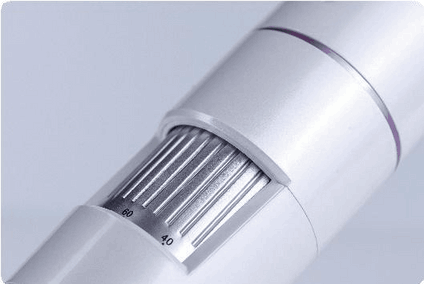
Trang bị 8 đèn LED trắng, điều chỉnh ánh sáng dễ dàng, lấy nét thủ công, chụp ảnh chỉ với 1 nút bấm.
-
Kết nối USB Type-C, tương thích Windows XP – 10 và Android OTG.
-
Hỗ trợ phần mềm ScalpX/Amcap, cho phép lưu, chỉnh sửa, so sánh, chia sẻ hình ảnh và báo cáo.
-
Thiết kế nhỏ gọn (146mm x 26mm, nặng 122g), vỏ ABS trắng ngọc trai bền đẹp.
Giải pháp tối ưu để quan sát, phân tích và theo dõi tình trạng tóc & da đầu một cách nhanh chóng, chính xác và khoa học.
Hình dáng sản phẩm
Thông số kỹ thuật
|
Mẫu thiết bị |
MH800-C |
|
Độ phân giải hiệu dụng |
8 Megapixel, HD 1080P |
|
Nguồn sáng hỗ trợ |
8 đèn LED trắng, LED thường 8*20mW |
|
Cân bằng trắng |
Tự động |
|
Định dạng hình ảnh |
MJPG / YUV |
|
Điều chỉnh tiêu cự |
Lấy nét thủ công |
|
Phương thức truyền tín hiệu |
USB |
|
Cổng kết nối |
Type C |
|
Chế độ chụp ảnh |
Kích hoạt bằng nút bấm |
|
Điều chỉnh ánh sáng |
Núm xoay trên thân thiết bị |
|
Mẫu thiết bị |
50 – 200 lần |
| Phần mềm hỗ trợ |
|
|
Hệ điều hành tương thích |
|
|
Độ phân giải phần cứng |
640×480 , 800×600 , 1280×720 , 1920×1080 , 2048×1536 , 2592×1944 , 3840×2160 |
|
Nguồn điện / Công suất tiêu thụ |
5V DC |
| Tốc độ khung hình động |
25 fps độ sáng 600 LUX |
|
Màu sắc thiết bị |
Trắng ngọc trai |
|
Chất liệu vỏ ngoài |
A B S |
| Kích thước thân chính |
146 mm (dài) x 26 mm (đường kính) |
|
Trọng lượng thân chính |
122g |
Hướng dẫn vận hành chức năng
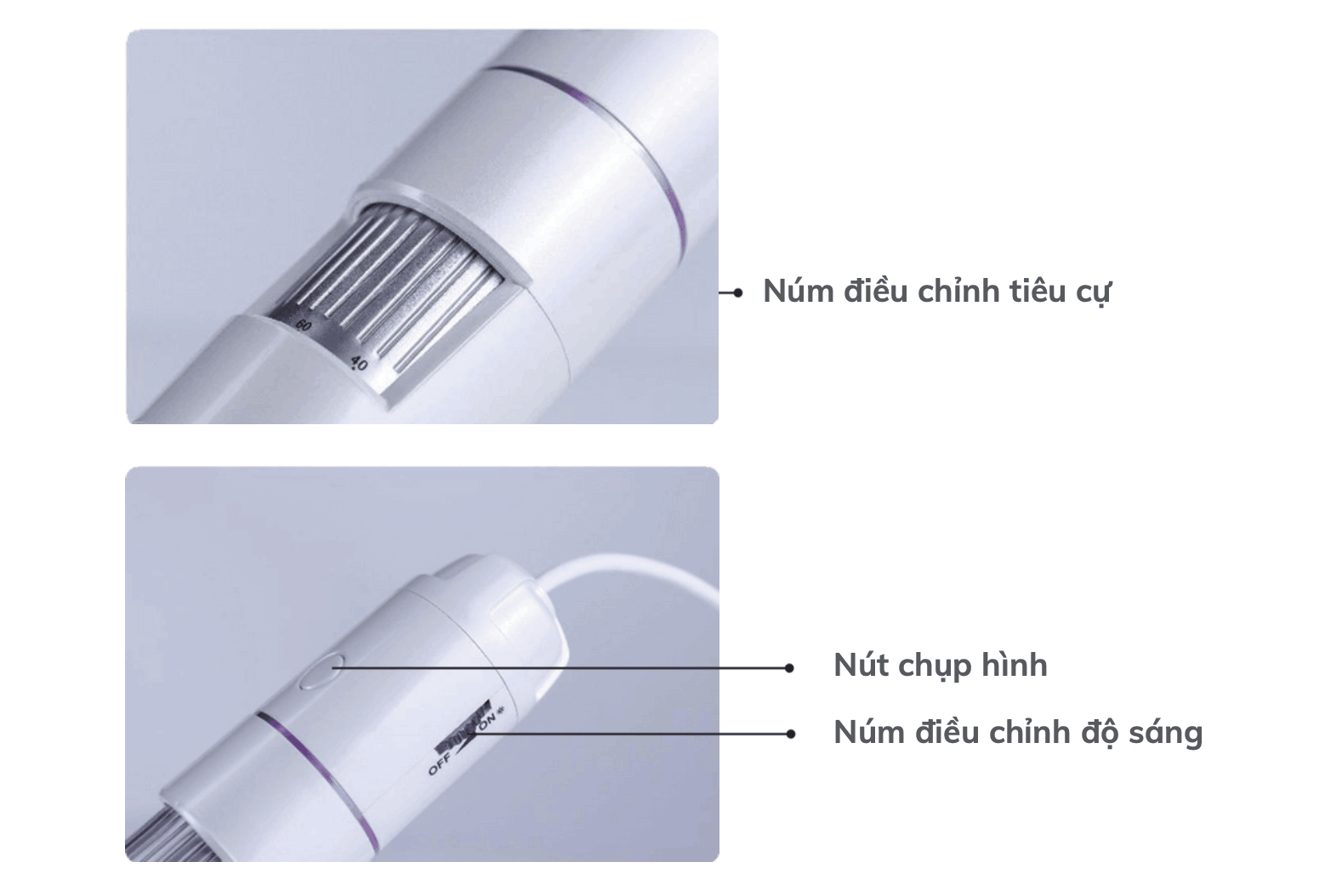
Các bước vận hành thiết bị
Bước 1 :
Tải ứng dụng “ScalpX Scalp Analysis System_AI Version” từ Google Play. Hoặc quét mã QR dưới đây để tải trực tiếp.

Bước 2:
Kết nối thiết bị với máy tính bảng và khởi chạy ứng dụng “ScalpX Scalp Analysis System_AI Version” để bắt đầu sử dụng hệ thống.
Lưu ý: Đảm bảo đầu kế nối Type – C của thiết bị được cắm chắc chắn vào máy tính bảng như hình minh họa dưới đây
Để bảo đảm hiệu suất tối ưu khi vận hành thiết bị ScalpX, vui lòng tham khảo danh sách các mẫu máy tính bảng Android đã được kiểm chứng về độ tương thích dưới đây:
|
Thương hiệu |
Model | Phiên bản Android tối đa hỗ trợ |
ScalpX |
|
Samsung |
SM – T510 |
Android 11 |
|
|
Samsung |
SM – T500 | Android 12 | |
| Samsung | SM – P610 |
Android 13 |
|
|
Samsung |
SM – P613 | Android 14 | |
| Samsung | SM – P620 |
Android 14 |
|
|
Redmi |
23073RPBFG |
Android 14 |
Hướng dẫn vận hành phân tích da đầu cơ bản
1. Giới thiệu
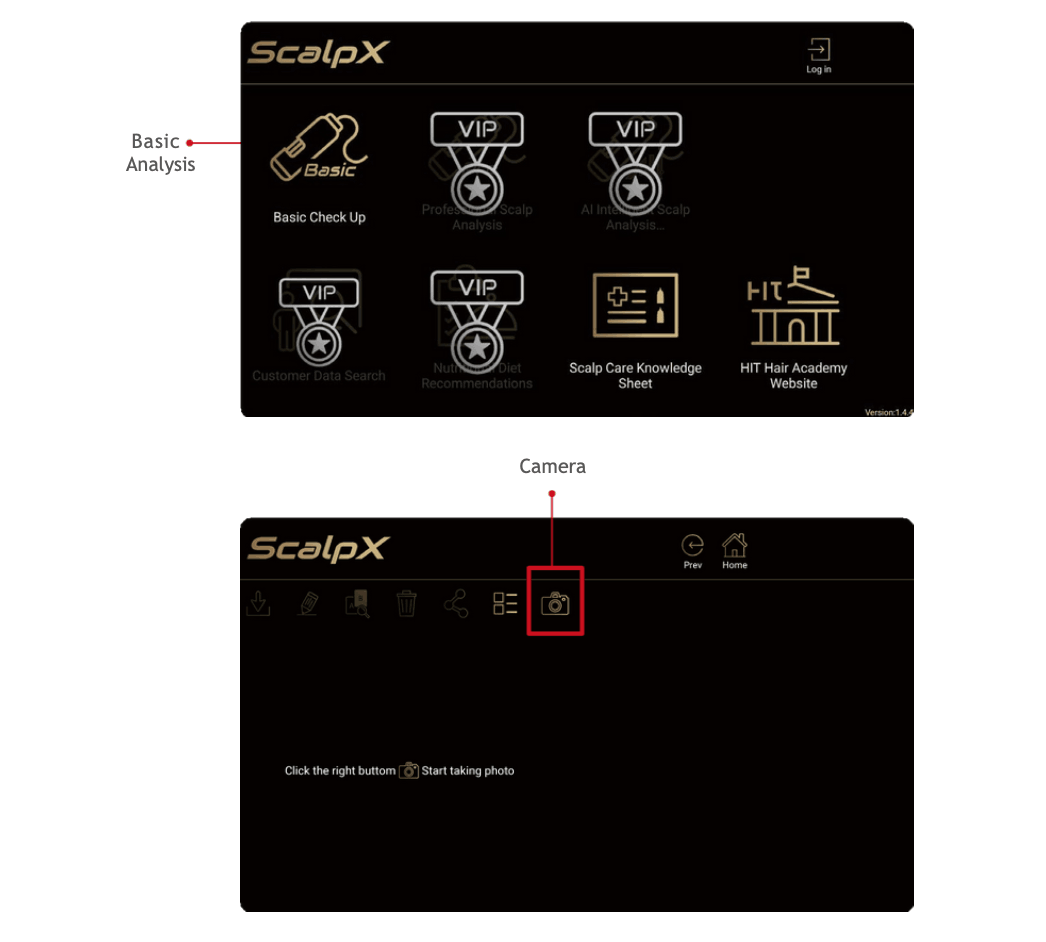
- Trong ứng dụng, chọn mục “Basic Analysis” (Phân tích cơ bản).
- Sau đó nhấn vào biểu tượng “Camera” (Máy ảnh) ở góc trên bên phải màn hình để khởi động chế độ chụp hình quan sát.
2. Tải ảnh
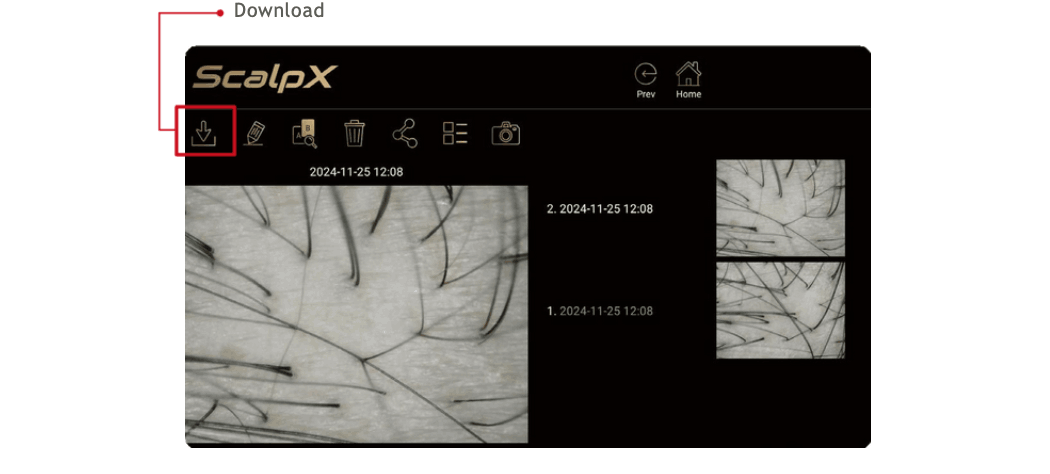
Sau khi chụp ảnh, nhấn vào biểu tượng “Download” để lưu trực tiếp hình ảnh vào thiết bị.
3. Chỉnh sửa tên tệp ảnh
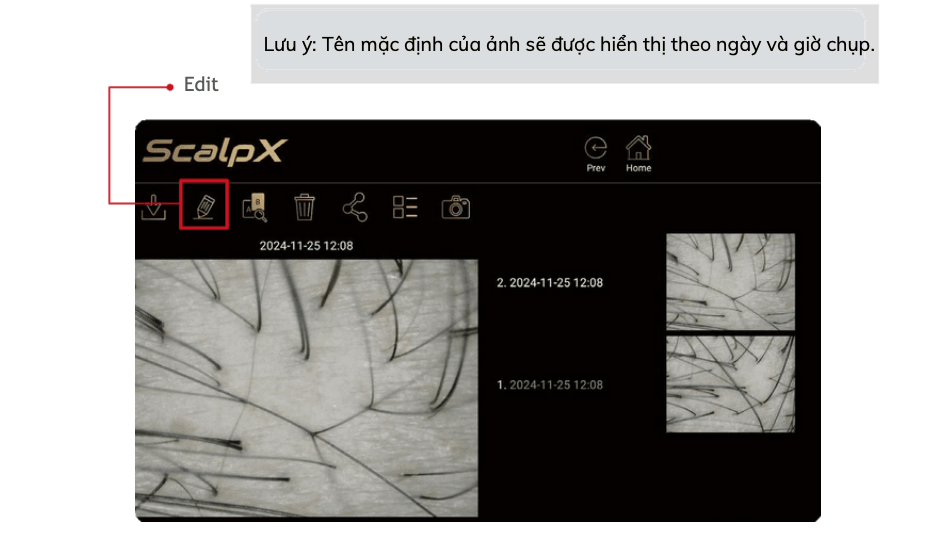
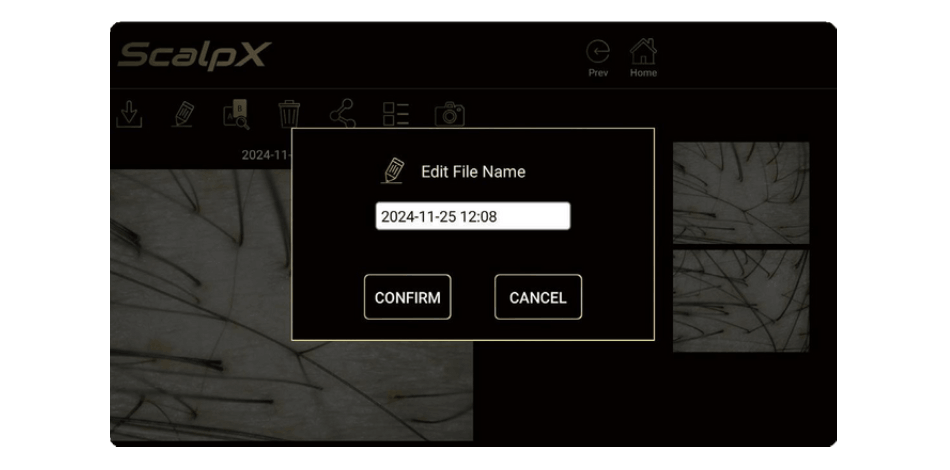
Nhấn vào biểu tượng “Edit” để đổi tên tệp ảnh theo nhu cầu (ví dụ: theo mã số bệnh nhân/ID khách hàng).
Việc gán tên cụ thể cho hình ảnh giúp quản lý hồ sơ bệnh án thuận tiện, dễ dàng truy xuất dữ liệu trong các lần thăm khám tiếp theo.
4. So sánh báo cáo
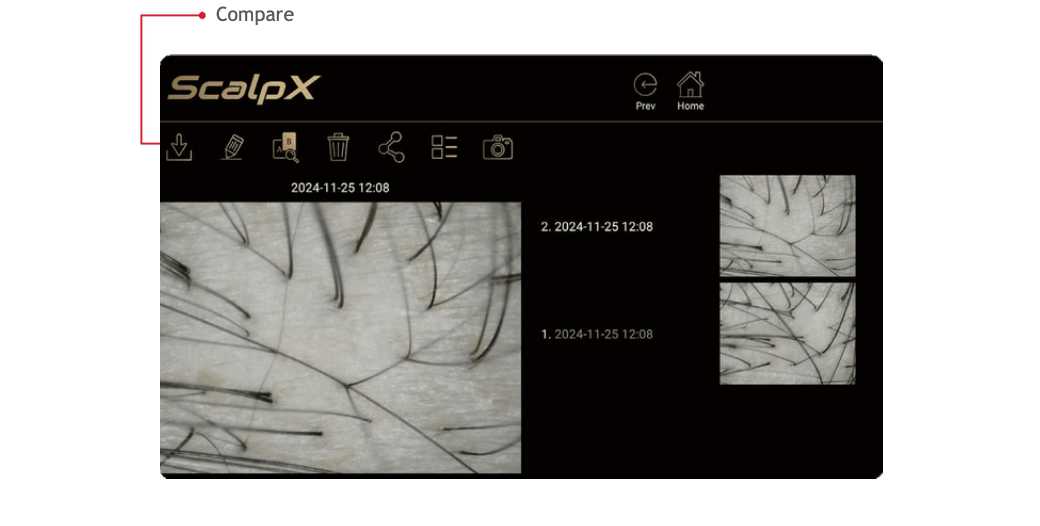
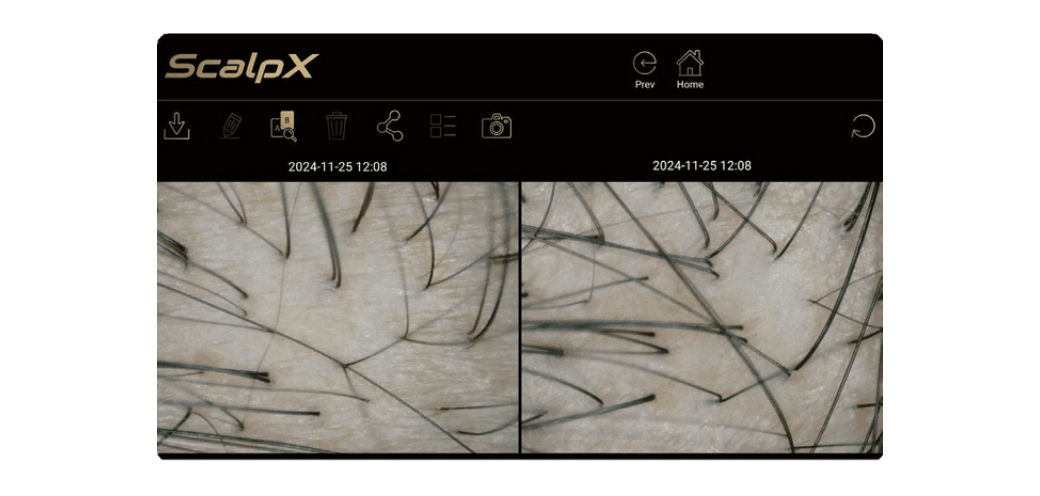
Nhấn vào biểu tượng “Compare” để chọn một ảnh đã chụp trước đó và thực hiện so sánh.
Chức năng này hỗ trợ bác sĩ/chuyên gia theo dõi sự thay đổi tình trạng da đầu và tóc theo thời gian, đánh giá hiệu quả điều trị hoặc tiến triển bệnh lý.
5. Chia sẻ ảnh
Nhấn vào biểu tượng “Share” để chia sẻ hình ảnh sang các ứng dụng hoặc thiết bị khác.
Chức năng này cho phép trao đổi dữ liệu hình ảnh lâm sàng giữa các thiết bị, hỗ trợ bác sĩ trong việc hội chẩn, báo cáo kết quả và lưu trữ hồ sơ điện tử.

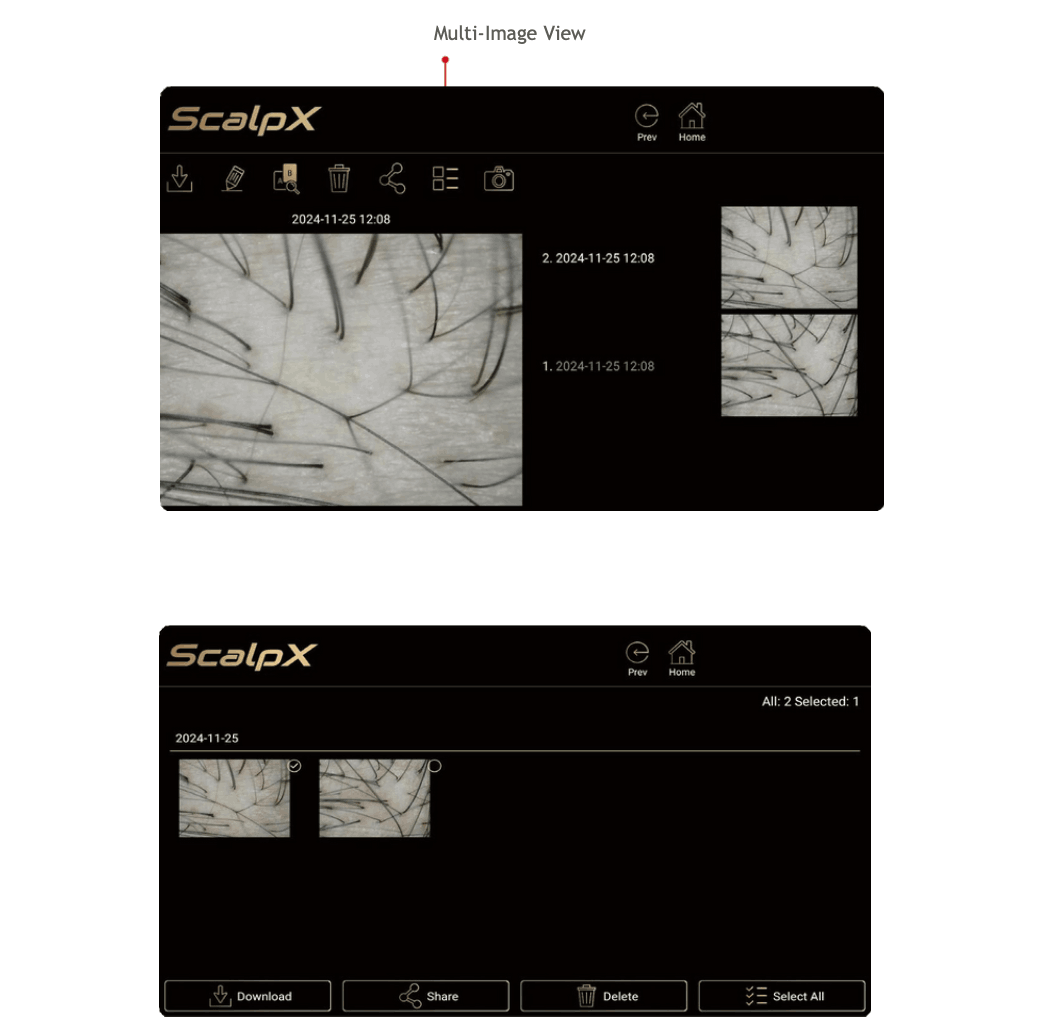
6. Xem nhiều ảnh cùng lúc
Nhấn vào biểu tượng “Multi-Image View” để xem đồng thời nhiều ảnh trên màn hình.
Giúp so sánh trực quan nhiều vùng da đầu khác nhau hoặc theo dõi tiến triển điều trị ở các thời điểm khác nhau, hỗ trợ bác sĩ/chuyên gia trong đánh giá toàn diện tình trạng bệnh nhân.
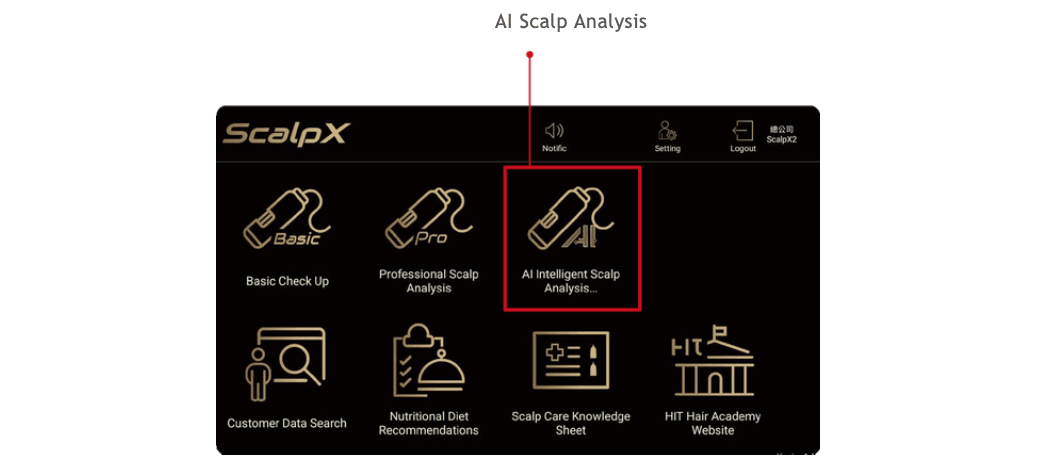
HƯỚNG DẪN VẬN HÀNH PHÂN TÍCH DA ĐẦU BẰNG AI
Các tính năng “Professional Scalp Analysis” và “AI Scalp Analysis” là dịch vụ cao cấp (premium features). Để truy cập, bác sĩ/chuyên gia cần liên hệ với nhà cung cấp để thanh toán và kích hoạt tài khoản. Sau khi nhận được thông tin tài khoản, các tính năng này sẽ được mở khóa và sẵn sàng sử dụng.

1. Tra cứu dữ liệu bệnh nhân
- Trong ứng dụng, chọn mục “AI Scalp Analysis”.
- Sau đó nhập vào mục “Customer Data Inquiry” để thêm mới hoặc tìm kiếm thông tin bệnh nhân/khách hàng

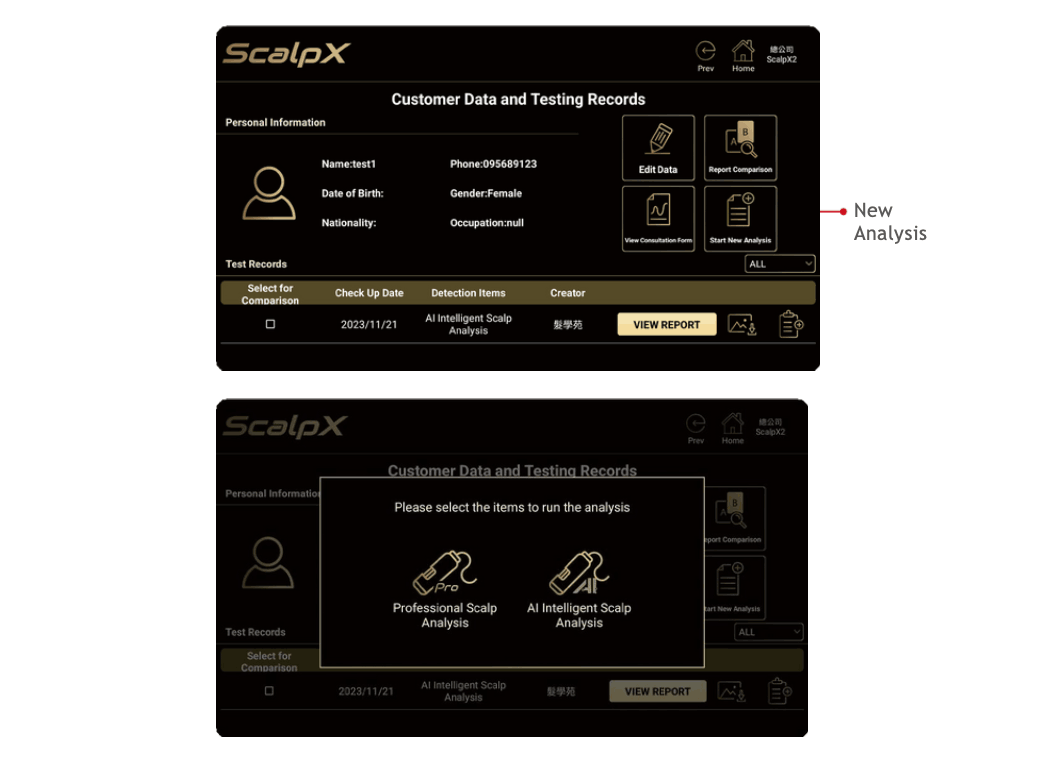
2. Khởi tạo phân tích mới
Chọn biểu tượng “New Analysis” để tiến hành chụp ảnh da đầu và tạo báo cáo phân tích mới cho bệnh nhân/khách hàng.
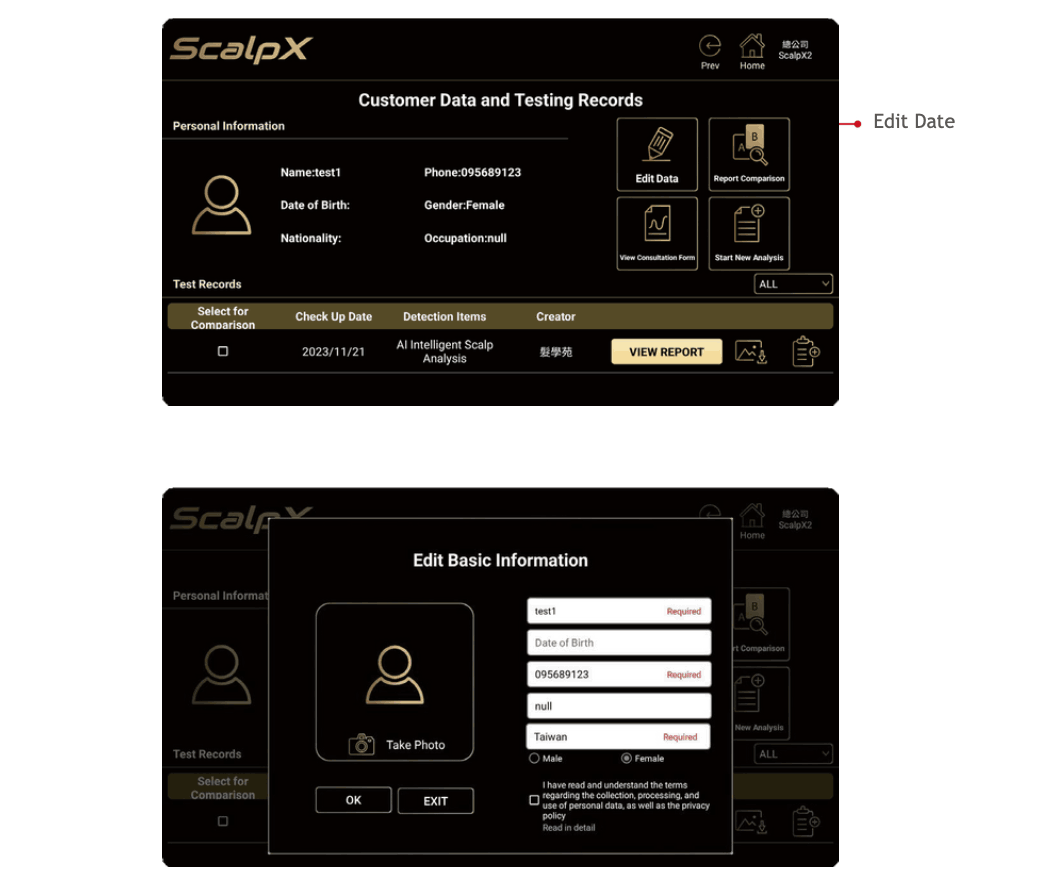
3. Chỉnh sửa thông tin
Nhấn vào biểu tượng “Edit Date” để cập nhật hoặc điều chỉnh thông tin cá nhân của khách hàng / bệnh nhân
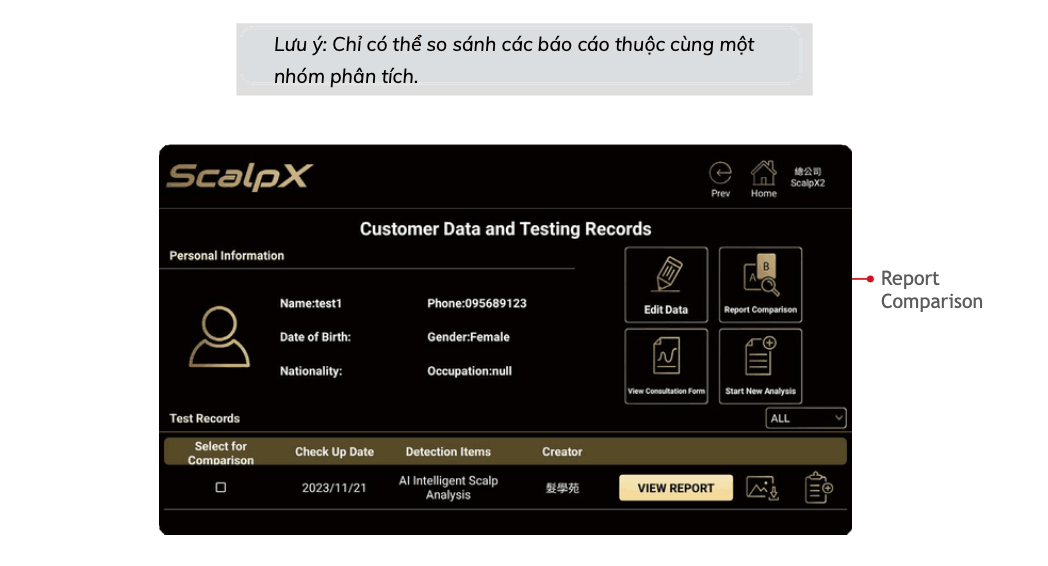
4. So sánh báo cáo
Nhấn vào biểu tượng “Report Comparison” để chọn các báo cáo cần so sánh.
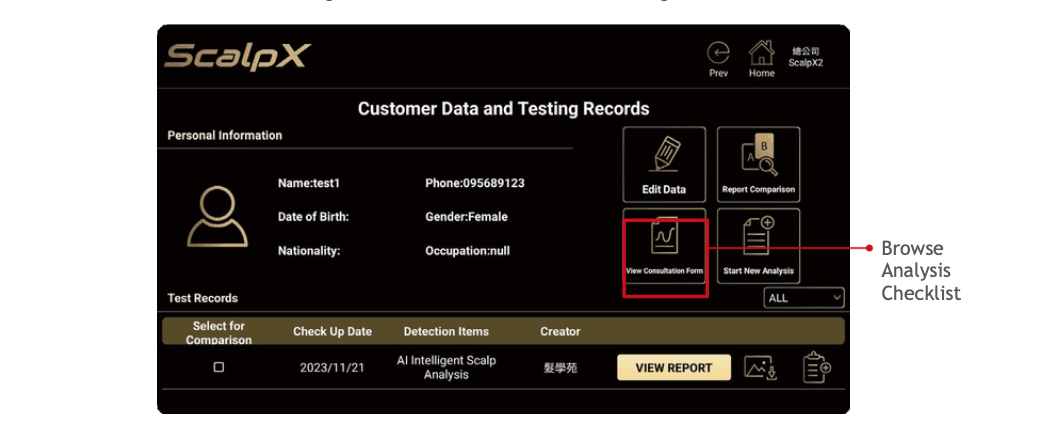
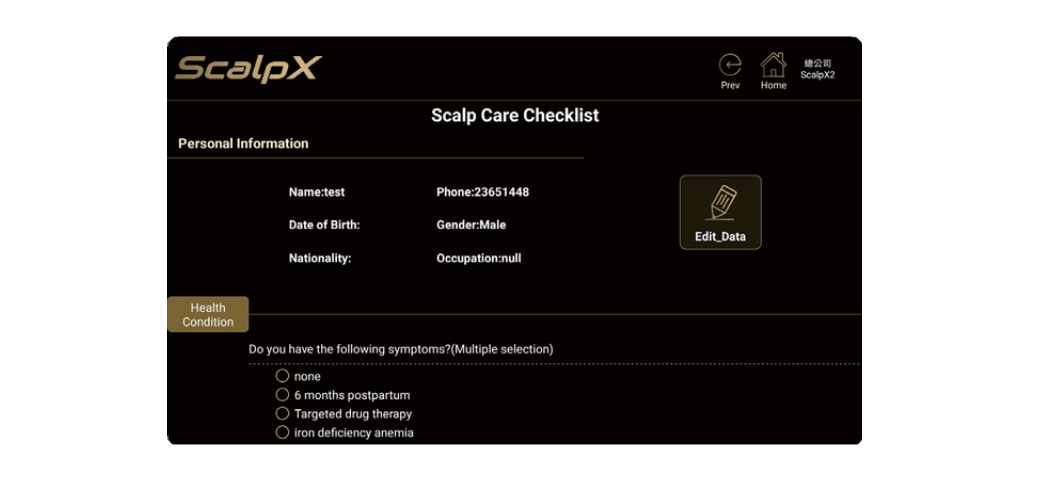
5. Xem danh mục kiểm tra phân tích
Nhấn vào biểu tượng “Browse Analysis Checklist” để truy cập và xem danh mục kiểm tra tình trạng chăm sóc da đầu của khách hàng.
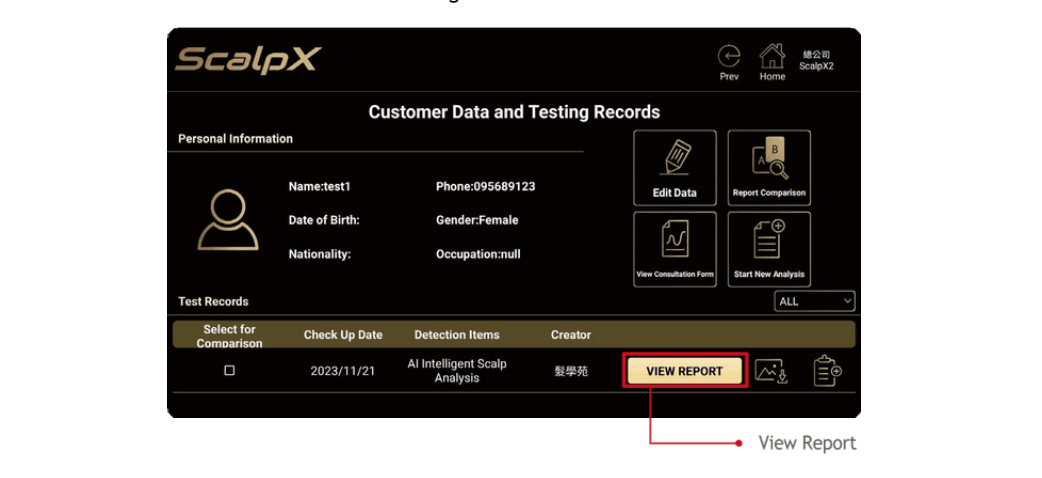
6. Báo cáo phân tích
Nhấn vào biểu tượng “View Report” để truy cập và xem hồ sơ báo cáo phân tích
Hãy là người đầu tiên nhận xét “THIẾT BỊ KÍNH HIỂN VI KỸ THUẬT SỐ SOI DA ĐẦU”
Sản phẩm tương tự


Da đầu gàu nhờn
2 BƯỚC AROMASE NGĂN RỤNG VÀ MỌC TÓC: TẨY TẾ BÀO CHẾT + DẦU GỘI








Đánh giá
Chưa có đánh giá nào.